Guia: Teste de pixels mortos
O teste de pixels mortos do One of the Things é uma ferramenta de verificação que preenche a tela inteira com uma só cor e deixa você trocar de cor para procurar, a olho nu, um ponto que fica sempre no mesmo lugar. Ele pode revelar pontos que nunca acendem e parecem pretos (pixels mortos) e pontos que ficam acesos em uma cor (pixels travados). Não há veredito automático, pontuação nem registro: olhar é o teste. Este guia explica como começar, como achar os pontos, cuidados em cada tipo de aparelho, o que fazer se você vir um e as perguntas frequentes.
Começar já
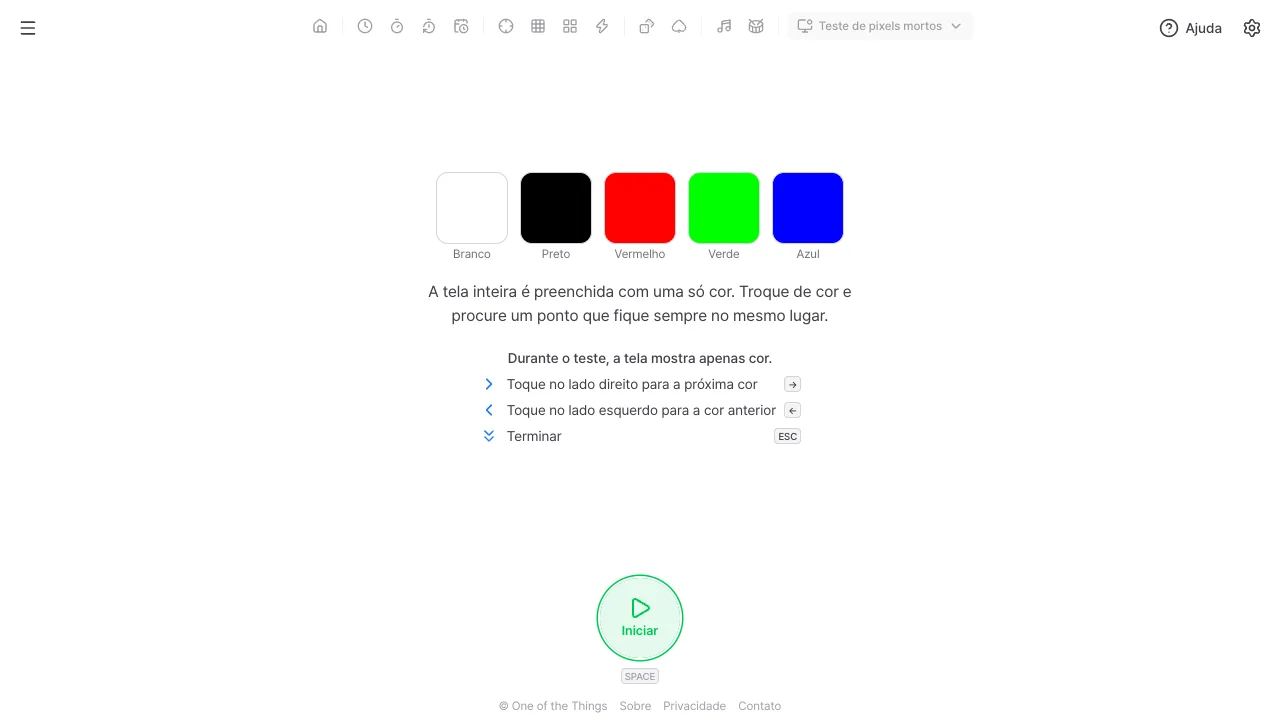
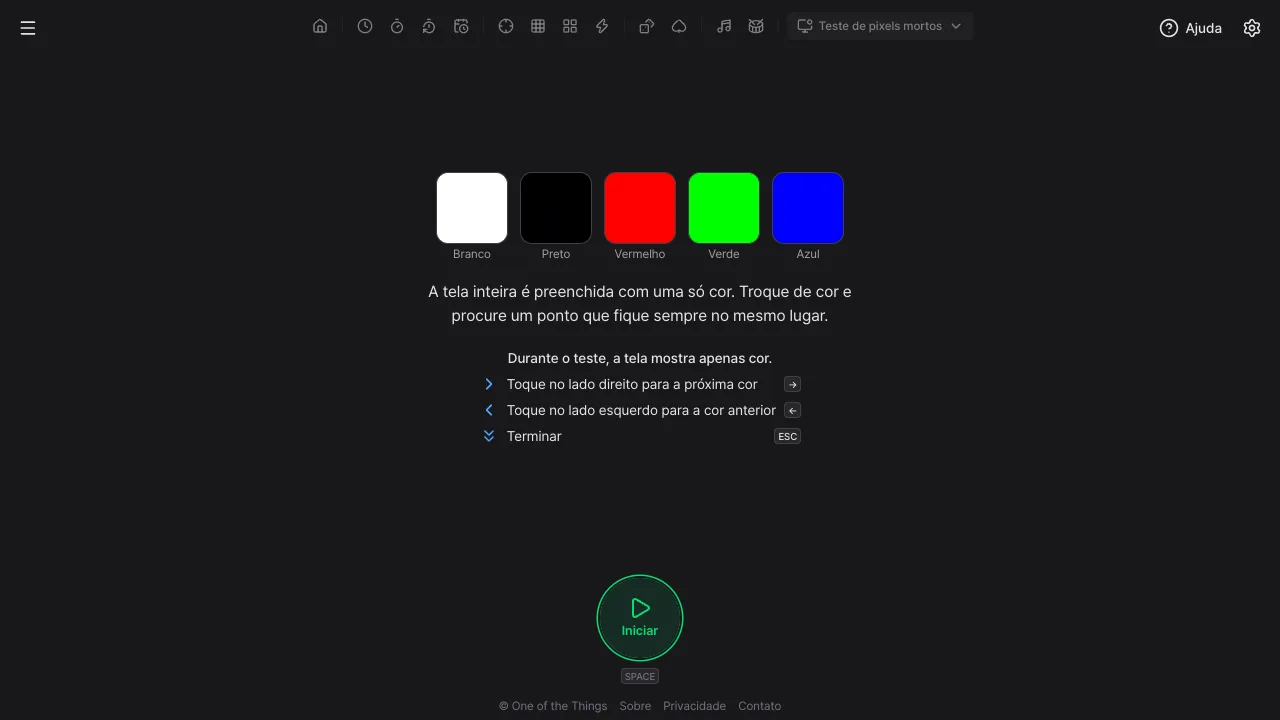
Ao começar, a tela inteira é preenchida com uma só cor. Nada além dela é desenhado, então qualquer ponto que pareça diferente chama atenção de imediato.
- Toque no botão de menu no canto superior esquerdo e escolha “Teste de pixels mortos”. Em uma tela larga, você também pode abrir “Testes do dispositivo” na lista de ferramentas no alto e escolher “Teste de pixels mortos”.
- Pressione o botão Iniciar, ou a tecla Espaço ou a tecla Enter. Se você tocar em uma ficha de cor da tela inicial, o teste começa por essa cor. Em navegadores que aceitam tela cheia, o teste ocupa a tela toda.
- Toque na metade direita da tela ou pressione a tecla → para a cor seguinte, e toque na metade esquerda ou pressione a tecla ← para a anterior. Depois da última cor, volta para a primeira, e você pode continuar dando voltas.
- A tela de teste mostra apenas a cor, sem botões nem texto. Confira antes os controles na lista abaixo das fichas de cor da tela inicial.
- Para terminar, deslize para baixo na tela (com o dedo ou uma caneta) ou pressione a tecla Esc. Sair da tela cheia também fecha o teste.
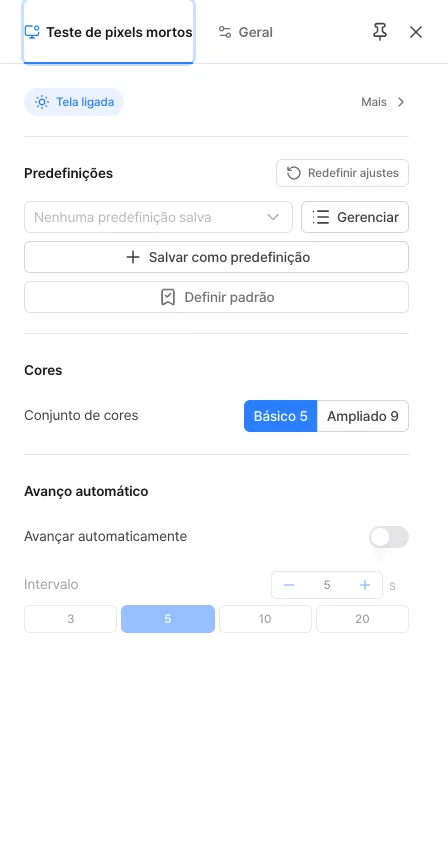
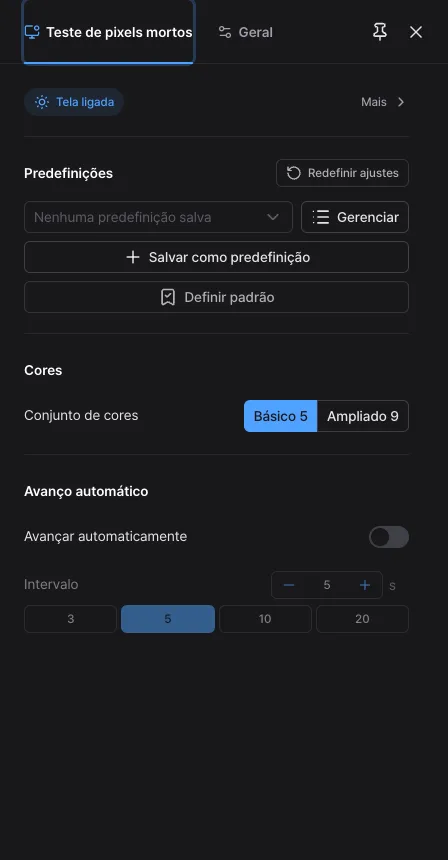
O painel de ajustes abre na tela inicial. Não é possível abri-lo durante o teste.
- Conjunto de cores: escolha Básico 5 (branco, preto, vermelho, verde e azul; o valor inicial) ou Ampliado 9 (acrescenta amarelo, ciano, magenta e cinza). Os dois começam pelo branco.
- Avançar automaticamente: quando ativado, o teste passa sozinho para a cor seguinte no intervalo escolhido, e depois da última cor vem a primeira. Serve para uma TV ou um monitor que você não alcança. No início fica desativado.
- Intervalo: de 2 a 30 segundos, 5 no início. Não pode ser menor que 2 segundos, por cuidado com quem é sensível a lampejos. Quando você troca de cor manualmente, o intervalo volta a contar do zero.
- Os ajustes que você usa com frequência podem ser salvos como predefinição ou compartilhados por um link. Abrir um link nunca inicia o teste sozinho.
Como achar os pontos
Cada cor deixa ver pontos diferentes. Troque de cor uma a uma e percorra a tela inteira devagar. Chegar perto da tela ajuda.
- Um pixel morto nunca acende, então parece preto em qualquer cor. É mais fácil de ver em uma tela clara, como a branca.
- Um pixel travado fica aceso em uma cor (vermelho, verde, azul, branco etc.). É mais fácil de ver na tela preta.
- Nas telas vermelha, verde e azul, você pode achar um ponto em que um subpixel dessa cor está com defeito, ou em que um subpixel de outra cor está sempre aceso. Com Ampliado 9, o amarelo, o ciano e o magenta mostram células em que dois subpixels acendem juntos, e o cinza mostra pontos fracos ou borrados e manchas irregulares.
- Se for problema de pixel, o ponto continua no mesmo lugar ao trocar de cor. Para descartar poeira ou marca de dedo, limpe a tela, olhe de novo e confira se ele continua no mesmo lugar em todas as cores.
- O modo noturno, os modos de conforto visual (True Tone, Night Shift, filtros de luz azul), a inversão de cores e os filtros de cor alteram as próprias cores da tela, então desative-os durante o teste. Quanto maior o brilho, mais fácil é ver os pontos; uma página da web não pode mudar o brilho, então aumente-o você mesmo.
Por aparelho
Até onde dá para preencher a tela depende do aparelho e do navegador.
- iPhone: em navegadores como o Safari, a página não consegue ocultar a barra de endereço nem a barra de ferramentas de baixo, então os pixels sob elas não podem ser verificados. A tela inicial mostra o mesmo aviso, e “Ver como fazer” abre a aba “Dicas” da ajuda. Ao girar o telefone, a barra de endereço fica menor. Se você abrir a página pela tela de início, não há barra de endereço e só a área da barra de status no topo não pode ser verificada.
- iPad e Android: ao iniciar, a barra de endereço e a barra de ferramentas (no Android, também a barra de status e a de navegação) somem e a tela inteira é pintada. Sair da tela cheia fecha o teste.
- PC e TV: em tela cheia, o navegador pode mostrar no topo, nos primeiros segundos, um aviso sobre como sair da tela cheia, e essa área fica coberta por um instante. Com vários monitores, é preenchido aquele em que esta página está aberta. Para verificar outro monitor, leve a página para ele e então inicie.
Se você vir um ponto
Um único ponto não significa com certeza que a tela está com defeito. Confira na ordem abaixo.
- Limpe a tela, troque de cor e veja se o ponto reaparece no mesmo lugar. Se estiver sempre no mesmo lugar, pode ser problema de pixel.
- O que conta como pixel defeituoso para troca ou conserto varia conforme o fabricante e o modelo. Pergunte na loja ou ao fabricante. Esta ferramenta não conta pontos nem julga por nenhum critério.
- A retenção de imagem (burn-in) é uma forma tênue que fica depois de a mesma imagem ficar muito tempo na tela. Ela aparece como uma área ou uma forma, e não como um único ponto, o que a diferencia de um pixel defeituoso.
- Esta ferramenta não tem função de reparo que faça um pixel travado piscar para reanimá-lo. Telas que piscam podem ser perigosas para pessoas com fotossensibilidade, e o efeito não é garantido.
Perguntas frequentes
- Ela não encontra os pixels defeituosos automaticamente?
- Uma página da web não consegue ler se os pixels da sua tela estão realmente acesos; uma pessoa olhando a tela é o teste. Por isso não há veredito automático, pontuação nem registro.
- Dá para usar com um leitor de tela?
- A cada troca de cor, a tela de teste anuncia o nome e a posição da cor (por exemplo, “Branco, 1 de 5”), mas os pontos precisam ser vistos com os olhos, então esta ferramenta é uma verificação para quem enxerga.
- A tela apaga durante o teste?
- Se “Manter tela ligada” estiver ativado no painel de ajustes, a tela é mantida ligada durante o teste e liberada ao fechá-lo. Se o navegador não permitir, ela pode não ficar ligada.
- Trocar de cor é perigoso por causa dos lampejos?
- A cor muda de uma vez, sem efeitos, e nem com o avanço automático o intervalo pode ser menor que 2 segundos. A rapidez com que você troca de cor manualmente é escolha sua; se for sensível a lampejos, deixe o avanço automático desativado e troque de cor devagar.
- Para onde vão as minhas informações?
- Nada é enviado nem salvo. O teste apenas pinta cores na tela dentro deste aparelho.
Experimente agora mesmo. Você sempre pode voltar aos ajustes originais com 'Redefinir ajustes' no painel de ajustes.
Outros guias
- Guia: Relógio
- Guia: Timer
- Guia: Cronômetro
- Guia: Contagem regressiva
- Guia: Tempo Certo
- Guia: Memória numérica
- Guia: Memória de sequência
- Guia: Tempo de reação
- Guia: Número aleatório
- Guia: Virar cartas
- Guia: Metrônomo
- Guia: Ritmo
- Guia: Teste de tela sensível ao toque
- Guia: Teste de multitoque
- Guia: Teste de taxa de atualização
- Guia: Teste de giroscópio
- Guia: Teste de acelerômetro